
3x-ui 面板怎么安装?Windows 用 PowerShell 一条命令装好
不翻车编辑部 · 更新于
先说结论:装 3x-ui 只要一条官方命令。在 Windows 自带的 PowerShell 里登录服务器,粘贴命令,回车,再回答 6 个问题(大多直接回车),一分钟左右就装完,最后在浏览器里打开面板。下面每一步的命令都能直接复制,终端输出来自 2026 年 10 月 6 日在一台 Ubuntu 22.04 服务器上的完整安装记录,当时的版本是 v3.9.0。这篇只讲安装,建节点、连手机电脑放在下一篇。
这篇有视频版:YouTube 上看《3x-ui 面板怎么装》。
3x-ui 是什么?
你的节点在服务器上靠 Xray 这个程序转发流量。Xray 本身没有界面,所有设置都写在配置文件里,少一个逗号就跑不起来。3x-ui 给它套了一个网页后台:建节点、加用户、看流量,都在浏览器里点。
它是 GitHub 上的开源项目 MHSanaei/3x-ui,GPL-3.0 许可,2026 年 10 月 6 日核对时有 4.7 万多颗星,最新版 v3.9.0 发布于 10 月 3 日。项目说明里写着仅供个人使用。

开始前要准备什么?
- 一台海外 VPS。系统选 Ubuntu 22.04、24.04,或者 Debian 12(项目说明里列了 Ubuntu、Debian 等支持的系统)。
- 服务商发给你的 IP 地址和 root 密码。
- 一台 Windows 电脑。用系统自带的 PowerShell,不用另外装软件。
服务商后台如果有防火墙或“安全组”,先放开 80 端口(申请证书要用)。面板端口要等安装时才知道,装完再回来放开。
第 1 步:打开 PowerShell
按住键盘上的 Win 键,再按 R,在弹出的“运行”框里输入 powershell,回车。
第 2 步:登录服务器
在 PowerShell 里输入下面这行,把 你的服务器IP 换成服务商给的 IP,回车:
ssh root@你的服务器IP提示“无法将 ssh 项识别为……”,说明这台电脑没装 OpenSSH 客户端。在开始菜单搜“可选功能”,添加“OpenSSH 客户端”,再回来输一遍(微软官方说明)。
第一次连这台服务器,会问你确不确定要连。输入 yes,回车:
Are you sure you want to continue connecting (yes/no/[fingerprint])? yes接着输 root 密码。复制好密码,回到窗口按 Ctrl + V,回车。密码粘进去屏幕上什么都不显示,这是正常的,不是没粘上。
看到一大段英文欢迎信息,最后一行是 root@ 开头、# 结尾,就登进服务器了:
root@srv-463■■■:~#第 3 步:粘贴官方安装命令
命令写在 3x-ui 项目首页的 Quick Start(中文说明里叫“快速开始”)。只从这个官方地址复制:这条命令会用 root 权限在你的服务器上运行,网上转来转去的版本,万一被人改过一个网址,装上的就不是 3x-ui 了。假冒官网的套路可以看这篇调查。

bash <(curl -Ls https://raw.githubusercontent.com/mhsanaei/3x-ui/master/install.sh)粘进 PowerShell,回车。脚本会自己下载、解压,中间停下来问 6 个问题。
安装时问的 6 个问题怎么答?
| 问题 | 屏幕上的提示 | 怎么答 |
|---|---|---|
| 1 数据库 | Choose [1]: |
直接回车(1 = SQLite,自己用够了) |
| 2 面板端口 | customize the Panel Port settings? ... [y/n]: |
输入 n,回车(随机挑一个端口) |
| 3 SSL 证书 | Choose an option (default 2 for IP): |
直接回车(2 = 给 IP 申请证书,不用域名) |
| 4 确认 IP | Is 147.125.241.■■ the correct incoming public IPv4 address ... |
直接回车 |
| 5 IPv6 | Do you have an IPv6 address to include? |
直接回车跳过 |
| 6 证书端口 | Port to use for ACME HTTP-01 listener (default 80): |
直接回车(用 80) |
问题 2 选随机端口,面板就不在常见的几个端口上,被人扫到的机会小一些。问题 3 的 IP 证书来自 Let’s Encrypt,安装时的提示写着有效期约 6 天,脚本会自动续期,不用管它。证书申请要用 80 端口,服务商有防火墙的,没放开就会申请失败。
跳出紫色背景的框怎么办?
Ubuntu 22.04 上装到后面,可能突然跳出一个紫色背景的框,标题是 Pending kernel upgrade,说有新内核、建议重启。这是 Ubuntu 自带的 needrestart 在提醒,跟面板没关系,直接按回车。它可能接着再弹一个 Daemons using outdated libraries,问要重启哪些服务,也直接回车。
装完以后,登录信息在哪?
结尾会打印一个 x-ui control menu usages 的命令表,到这里就装完了。登录信息在它上面,用鼠标滚轮往上翻,找到绿色的 Panel Installation Complete:
Username:    GMUdMD■■■■
Password:    ■■■■■■■■■■
Port:        555■■
WebBasePath: fs1c2mZa4aOl■■■■■■
Database:    SQLite (/etc/x-ui/x-ui.db)
Access URL:  https://147.125.241.■■:555■■/fs1c2mZa4aOl■■■■■■
API Token:   ■■■■■■■■■■■■■■■■■■■■■■■■■■■■■■■■■■■■■■■■■■■■■■■■
马上截图,或者复制到记事本存好。谁拿到这几行,谁就能登录你的面板,别发给任何人。
忘了也有办法:登录服务器,输入 x-ui 回车,打开管理菜单。第 7 项 Reset Username & Password 重置用户名和密码,第 11 项 View Current Settings 查看当前设置。
装的时候弹框说要重启,想重启就输入 reboot。面板设成了开机自启,重启后会自己运行。
第 4 步:浏览器打开面板
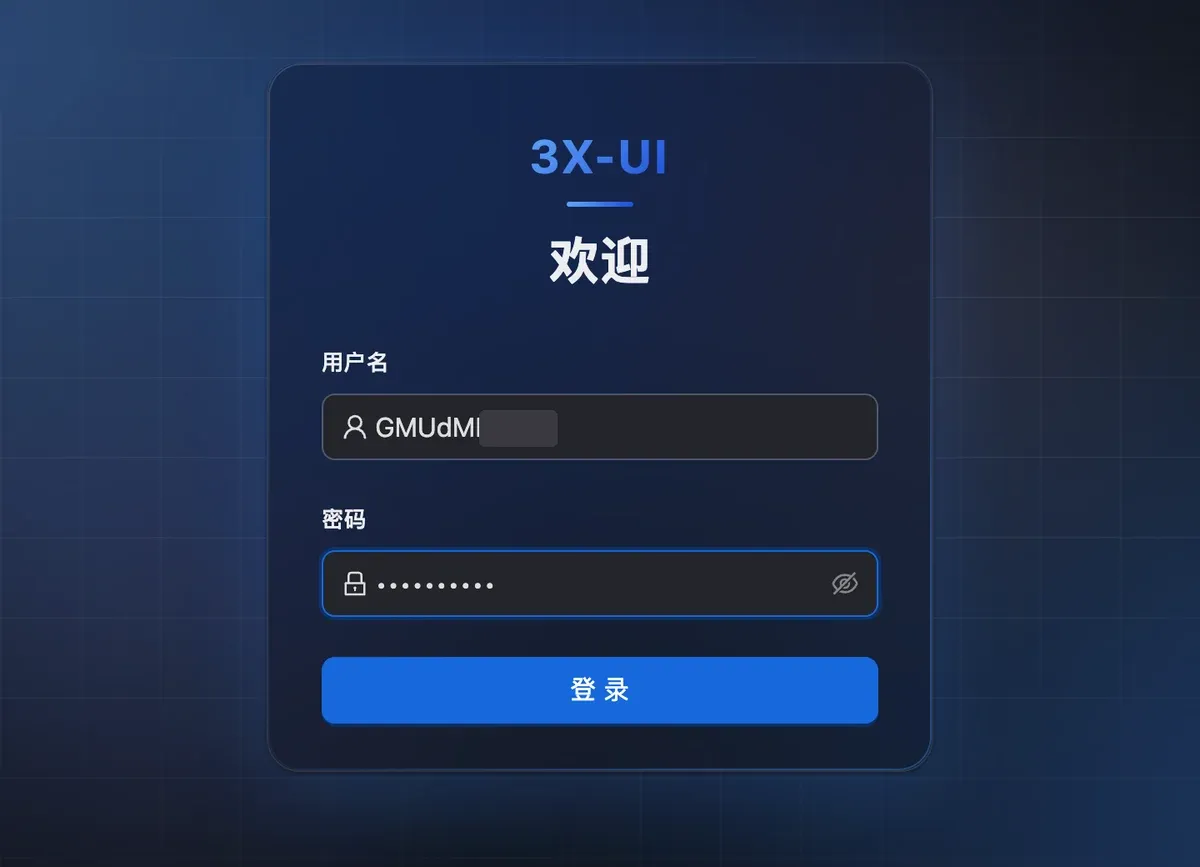
把 Access URL 那一整行复制到浏览器地址栏,回车。地址是 https 开头、前面有锁,说明证书生效了。面板跟着浏览器语言显示中文,填上用户名和密码,点登录。打不开的话,先回服务商后台检查面板端口放开没有。
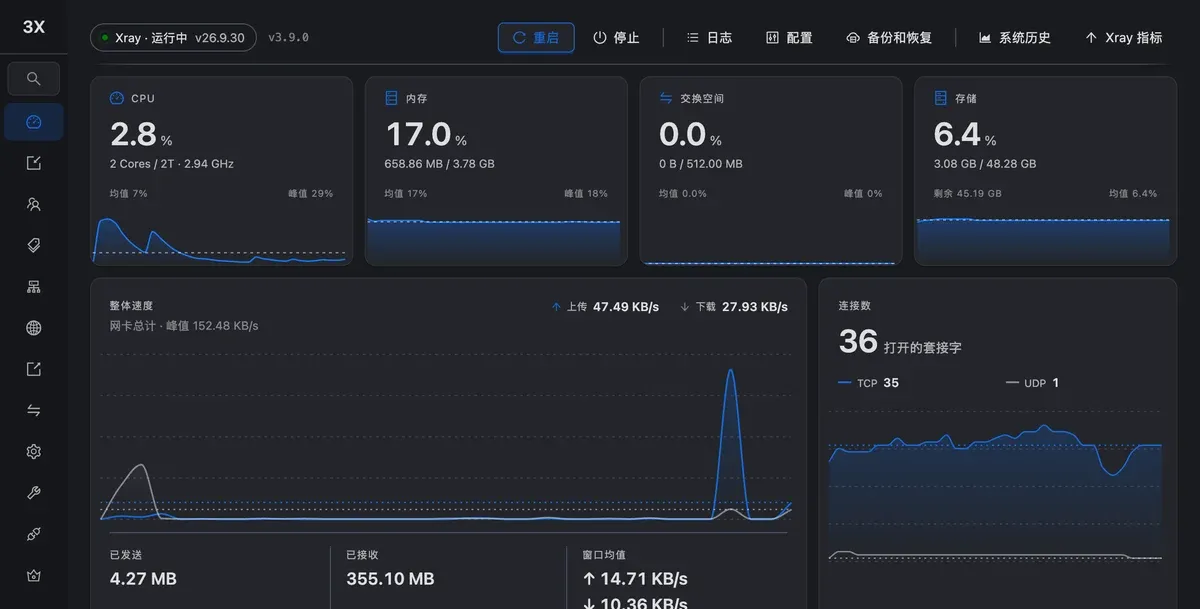
进来就是后台首页,左上角写着“Xray · 运行中”,面板就装好了。
下一篇讲在面板里建节点、让手机和电脑连上去。节点连上以后,可以用本站的 IP 纯净度和 DNS 泄漏检测看看出口 IP 和 DNS 有没有问题;协议怎么选,可以先看 Hysteria2 科普。
常见问题
**3x-ui 安装要多久?**命令跑起来以后一分钟左右,多数时间在下载和申请证书。
**没有域名能装吗?**能。安装时 SSL 选默认的 2,给 IP 申请证书,不需要域名。
**面板密码忘了怎么办?**登录服务器输入 x-ui,菜单第 7 项重置用户名和密码,第 11 项查看当前设置。
**输入 ssh 提示无法识别怎么办?**在开始菜单搜“可选功能”,添加“OpenSSH 客户端”后重新打开 PowerShell。
**装的时候弹出紫色框要不要选什么?**不用,直接按回车。那是 Ubuntu 提醒内核更新和服务重启,跟面板无关。