
3x-ui 面板怎么用?添加节点、开用户、管流量,一次配好
不翻车编辑部 · 更新于
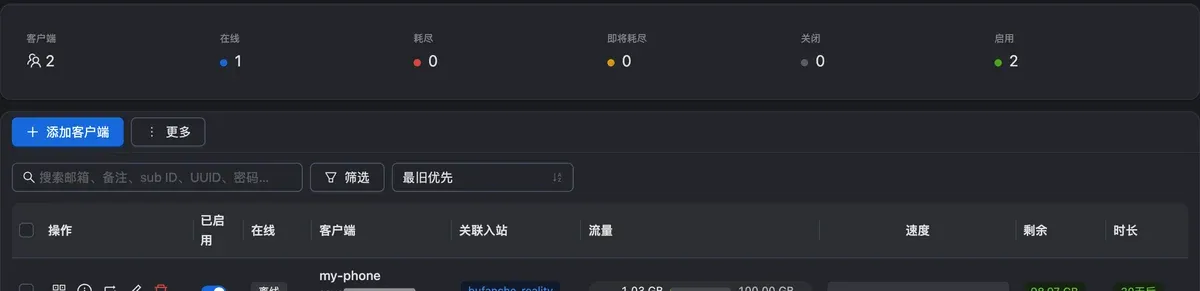
面板装好以后,要做四件事:建一个节点,给自己和家里人各开一个账号,设好流量上限和到期时间,最后做三项安全设置。下面每一步都是我们 2026 年 10 月 6 日在测试服务器上的真实操作,面板版本 3.9.0,Xray 26.9.30。截图里的服务器 IP、密钥、UUID、订阅 ID 和二维码都用色块盖住了。
这篇有视频版:YouTube 上看《3x-ui 面板怎么用》。
还没装面板,先看3x-ui 安装教程。节点用的是 VLESS + Vision + REALITY,原理见这篇协议科普。客户端怎么连,按平台分开写:安卓(v2rayNG)、iPhone(Clash Mi)。
先认识左边的菜单
登录后的首页是系统状态,左上角显示“Xray 运行中”,旁边有个“重启”按钮,改完路由要用它。
自己用,常用的菜单就四个:
- 入站:节点
- 客户端:用户账号
- 路由:屏蔽哪些流量
- 面板设置:面板自己的密码、端口
“分组”“节点”“主机”是管多台服务器、很多用户时用的,先不用管。
第一步:添加节点(入站)
在 3x-ui 里,节点叫“入站”,可以理解成服务器上开的一扇门:用什么协议,开在哪个端口。
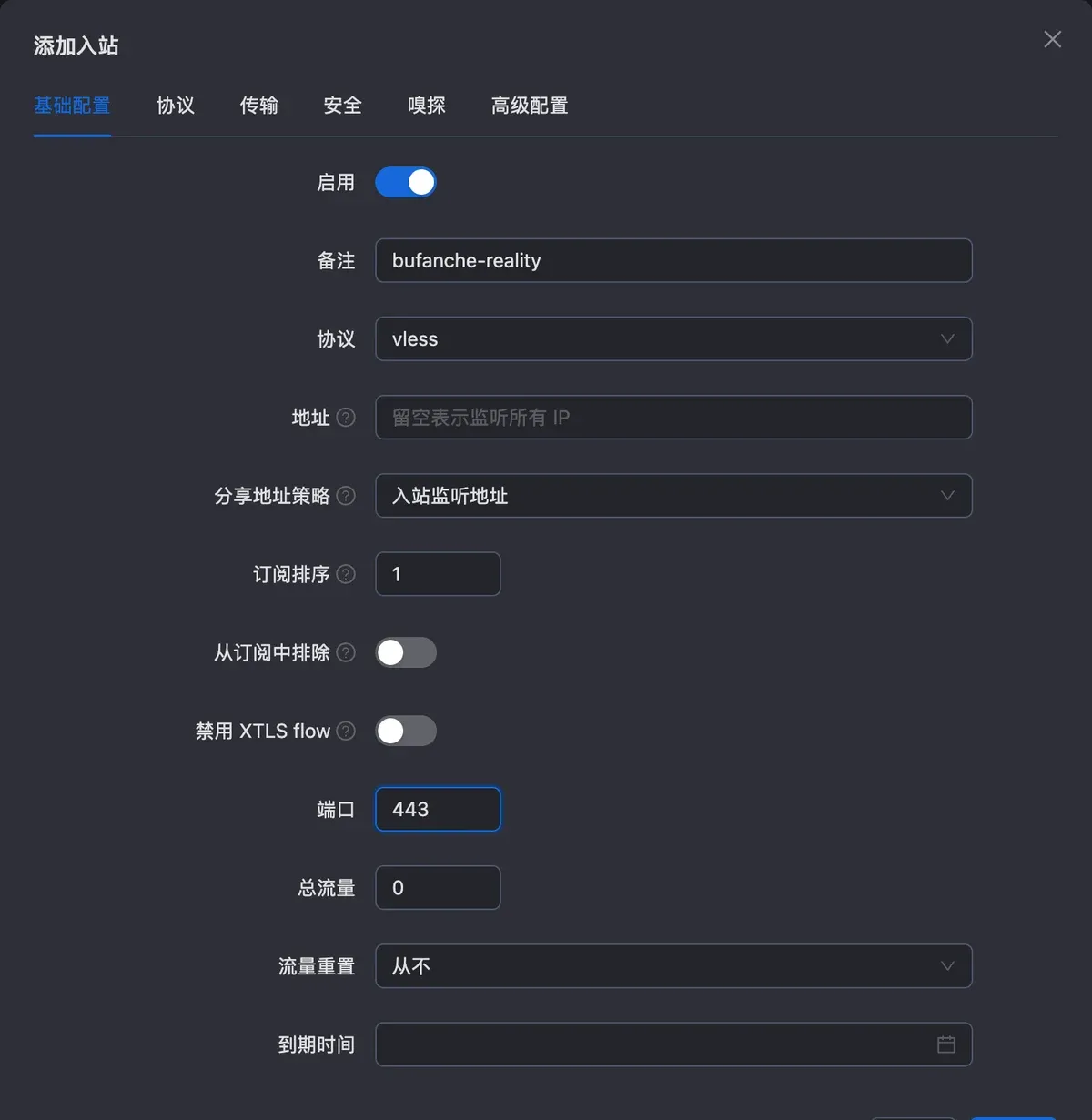
点“入站”→“添加入站”,在“基础配置”页:
| 项目 | 填什么 |
|---|---|
| 备注 | 自己认得的名字,我们写 bufanche-reality |
| 协议 | vless(默认) |
| 端口 | 443,普通网站用的端口 |
| 总流量、到期时间 | 先空着,后面按用户单独设 |
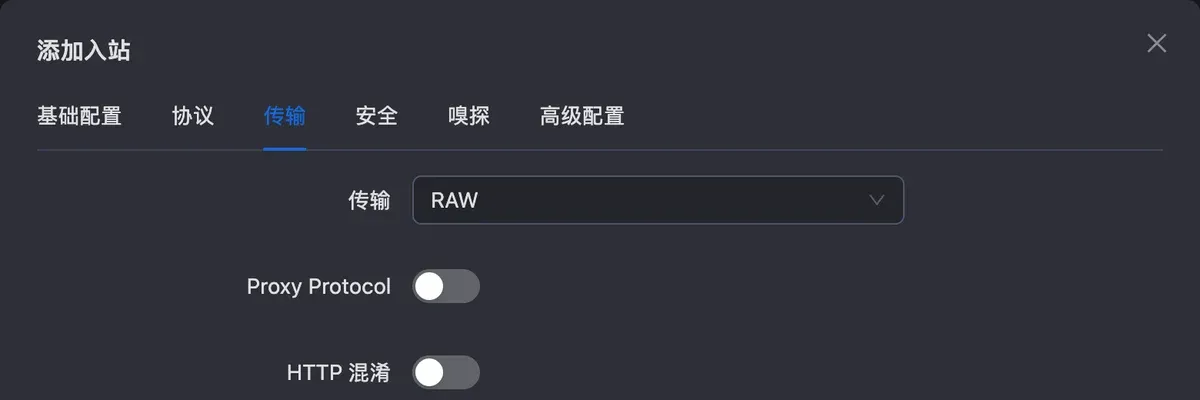
“传输”页默认是 RAW,也就是普通 TCP,不用动。“协议”页也保持默认。
安全页:选 Reality,用“查找目标”挑网站
切到“安全”页,选 Reality。“目标”一栏填要借用门面的网站。不知道填什么,点右边的“查找目标”,面板会探测一批大网站,列出是否支持 TLS 1.3 和 h2,以及延迟。
挑一个延迟低、“证书”一栏和域名完全一样的,点“使用”。
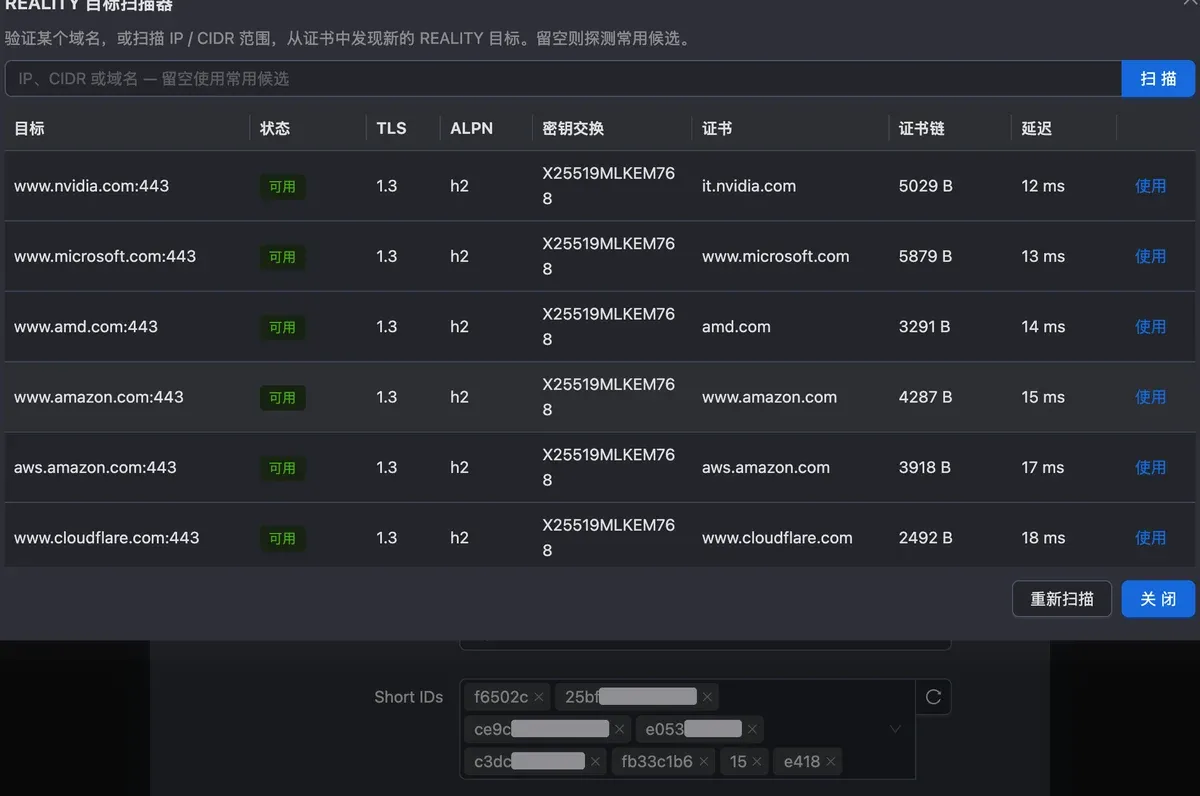
不要选微软的域名(www.microsoft.com 等),我们不再用它做门面;我们最初选了 www.microsoft.com,后来改成了 www.apple.com,下面的截图是改好后的样子。
2026-10-08 补充:Xray v26.9.30 起,目标含 apple、icloud、microsoft 也会在日志里警告“更容易被墙”,www.apple.com 同样不再推荐。更好的做法是找和你服务器同一个机房网络的网站,步骤见Reality 的 SNI 填什么,选好后可以用REALITY 目标网站检测查一遍。
另外,Xray 26.7 及更早的版本读取 www.microsoft.com 的证书会超出 8192 字节的上限,握手直接失败(Xray-core #6356),这也是换掉它的原因之一。
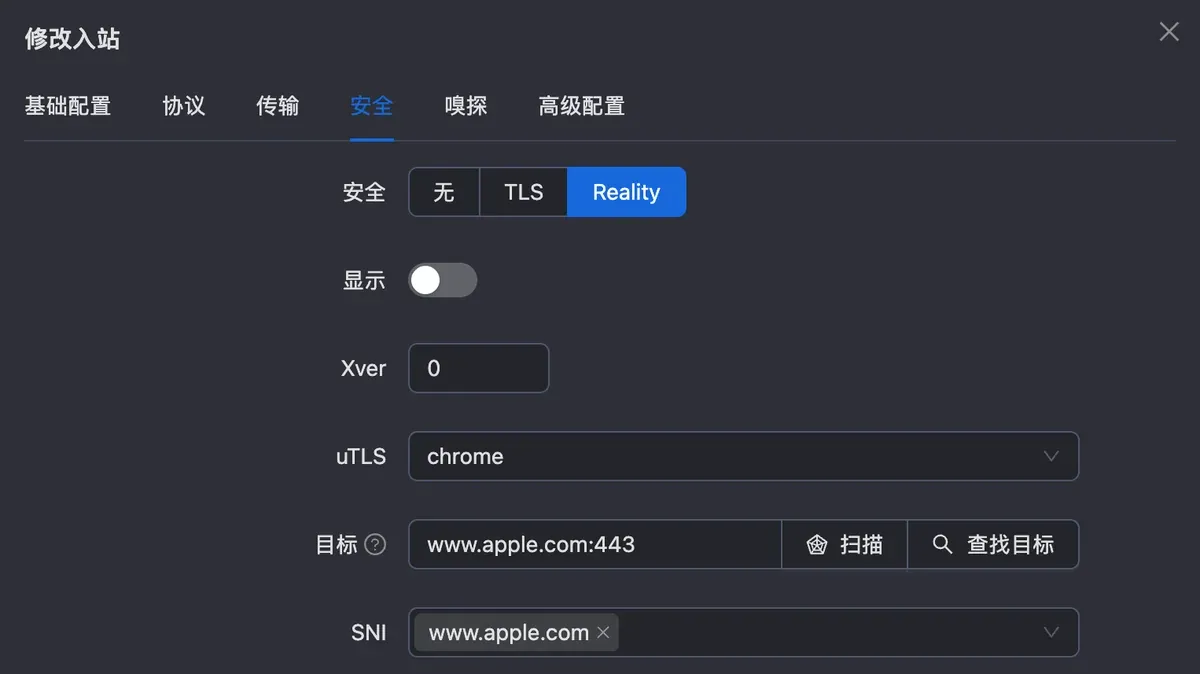
容易踩的坑:SNI 只留一个
点完“使用”,面板会把证书里的所有域名都塞进 SNI 一栏。我们第一次没注意,用的是三星的证书,里面有一个 .cn 结尾的域名,服务器日志直接给了警告:
REALITY: Choosing "api.semiconductor.samsung.cn" as the target will increase the likelihood of your server's IP being blocked所以 SNI 只留一个,和目标一样的那个,其他的点叉删掉。
往下拉,公钥、私钥和 Short IDs 面板已经自动填好了。私钥不要给任何人看。
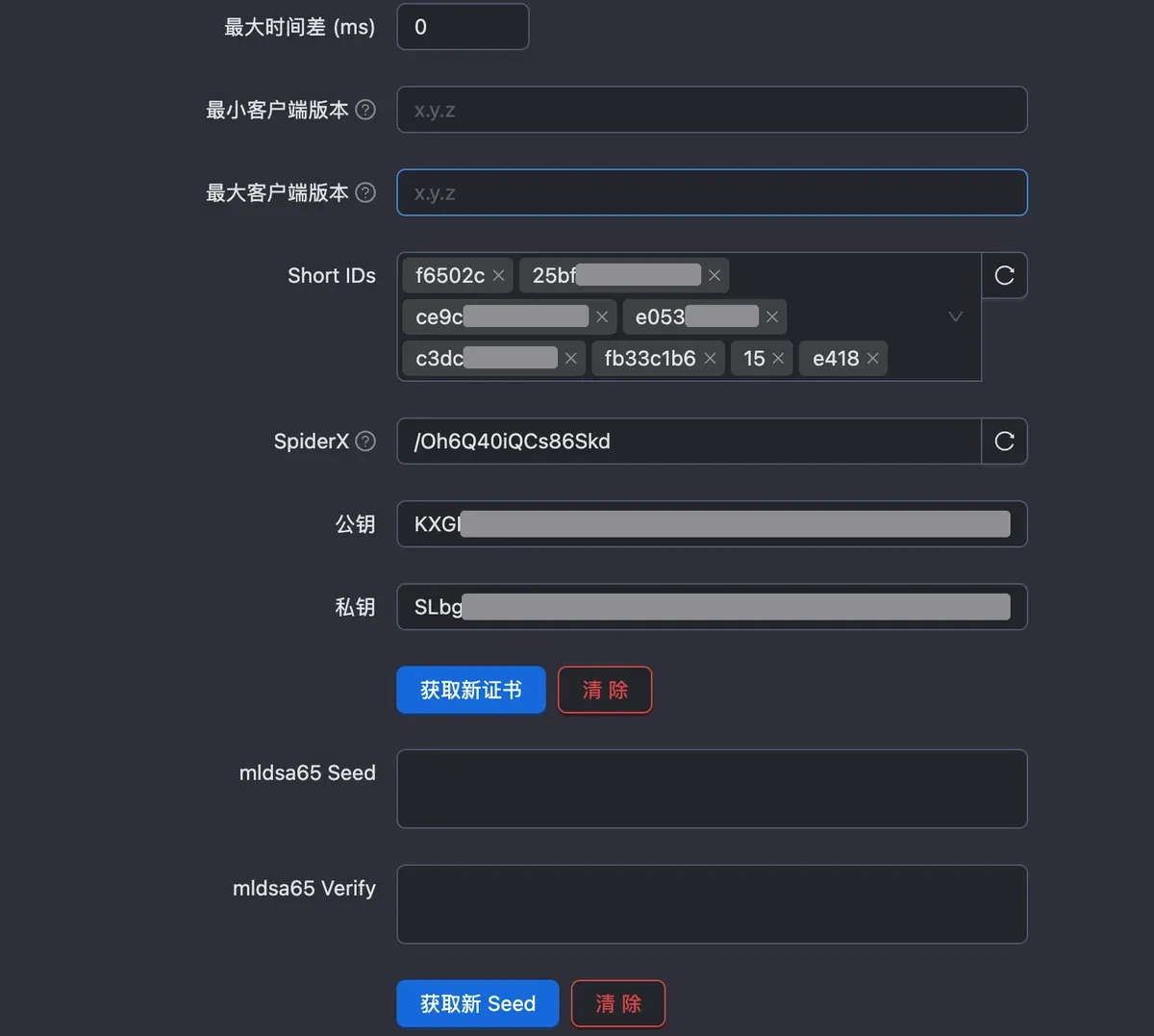
嗅探页:打开
切到“嗅探”,把“启用”打开。后面要在路由里屏蔽 BT 下载,Xray 官方文档写明,必须开启入站的嗅探(sniffing),才能认出连接用的是什么协议。
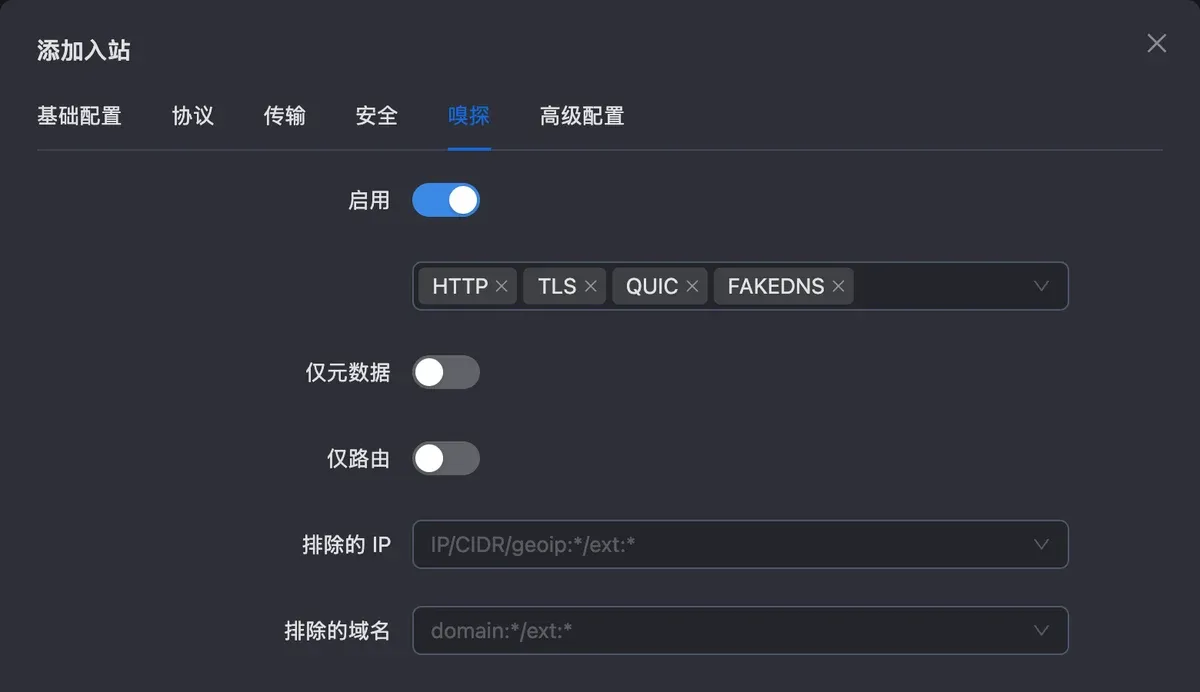
点“创建”。列表里多了一行:443 端口,vless,TCP,Reality。这时客户端数还是 0,没人能连。

第二步:开用户(客户端)
3x-ui 里用户叫“客户端”,一个客户端就是一个账号。同一个节点可以挂好几个用户,每人一条链接,流量分开算。
点“客户端”→“添加客户端”,在“基本”页:
| 项目 | 我们填的 | 说明 |
|---|---|---|
| 邮箱 | my-phone |
其实就是名字,不用填真邮箱 |
| 流量上限 (GB) | 100 |
0 = 不限 |
| IP 限制 | 2 |
同时最多几个 IP 在用,0 = 不限 |
| 过期时间 | 30 天后 | 留空 = 永不过期 |
| 流量重置 | 每月,每月 1 号 | 到日子清零重新算 |
| 备注 | 自己的手机 | |
| 关联入站 | bufanche-reality |
选刚建的节点 |
IP 限制要靠 fail2ban 才能生效,我们这台服务器上,官方安装脚本已经把它装好并启动了。
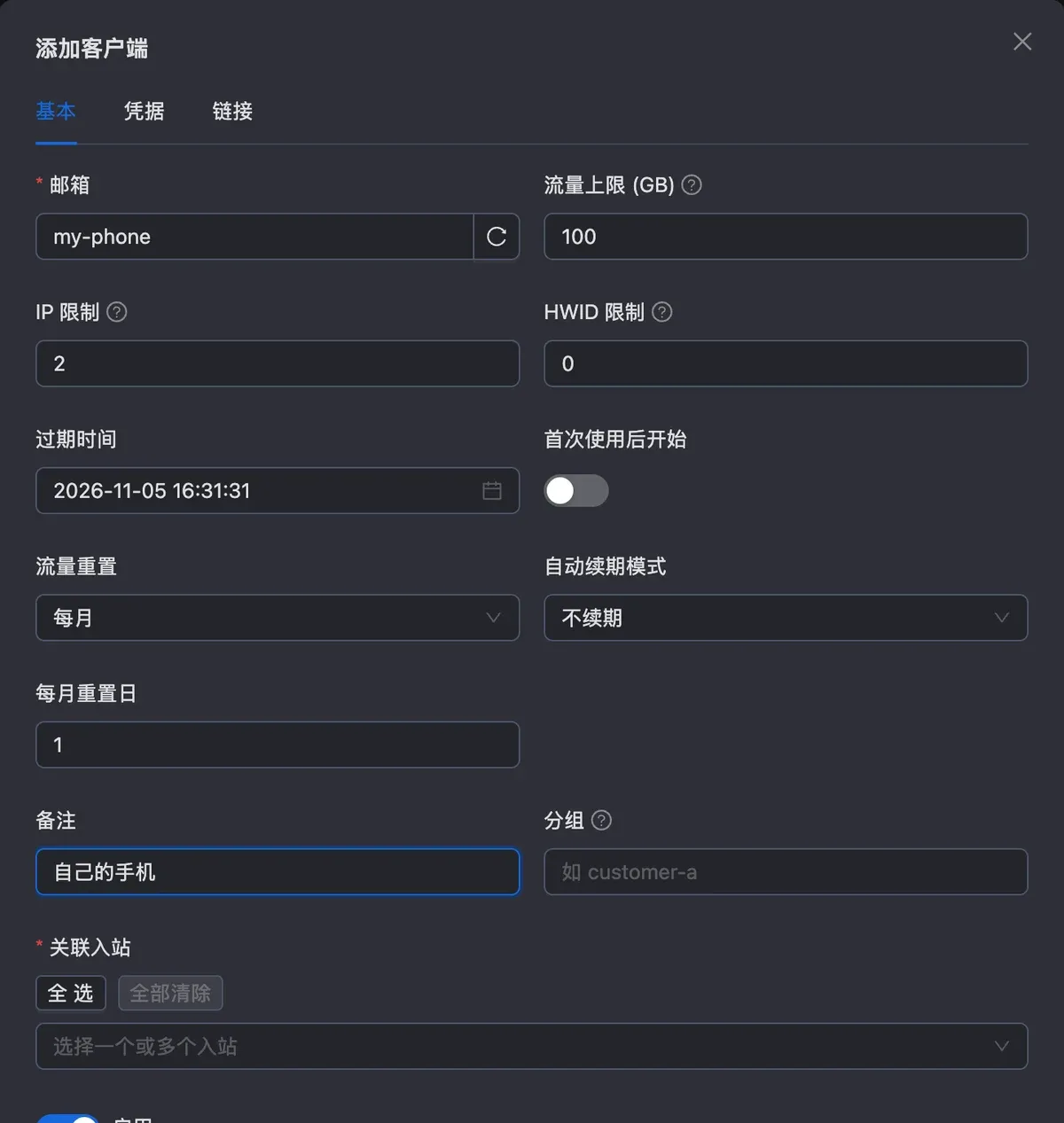
最容易漏的一步:Flow 选 xtls-rprx-vision
选好关联入站以后,切到“凭据”页,最下面会出现 Flow,默认是“无”。这里要选 xtls-rprx-vision。
我们测试时,Flow 没选的用户,带 Vision 的连接连不上,不带 Vision 的反而能连,等于没用上 Vision。
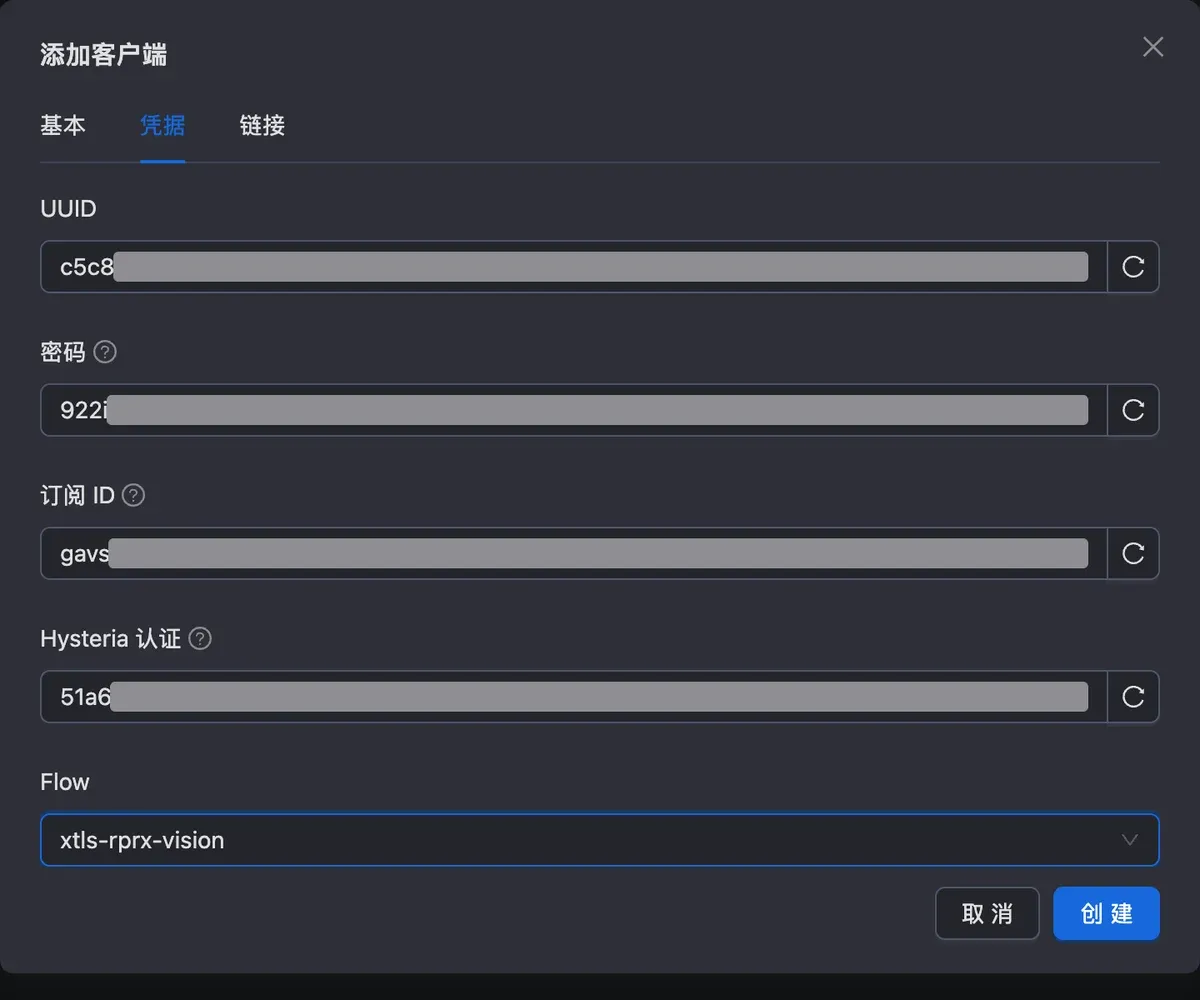
点“创建”。按同样的方法,我们又给家里人开了一个 family,50 GB,每月重置。
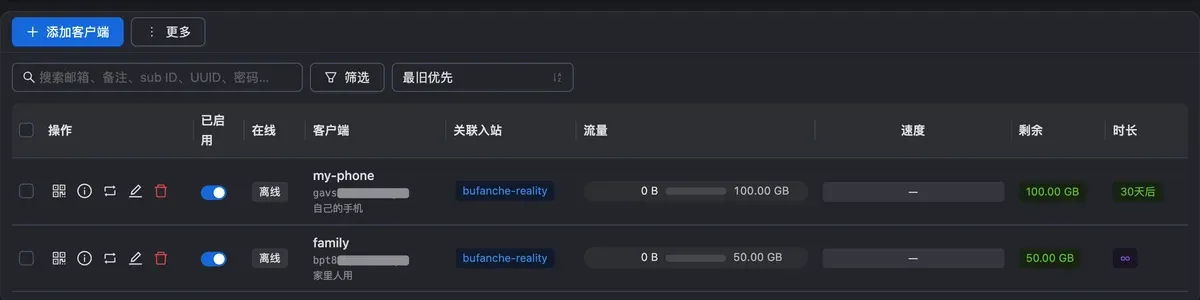
第三步:看流量、重置、停用
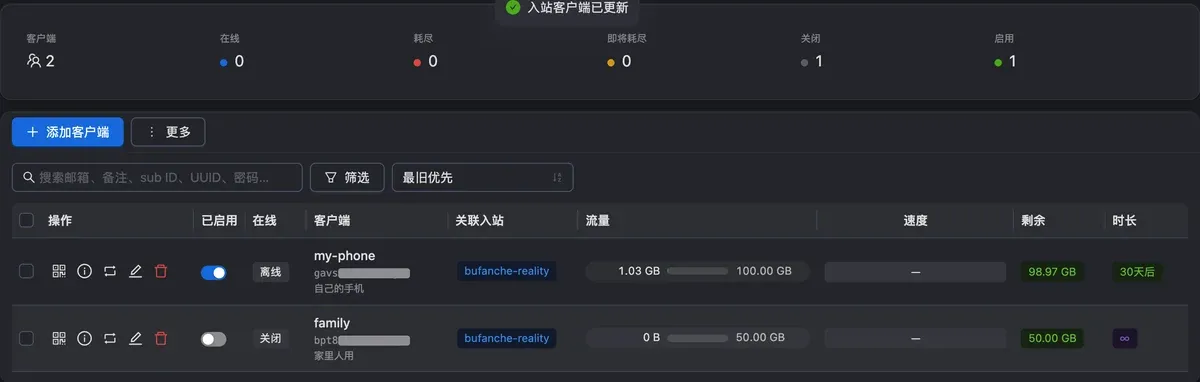
我们用电脑以 my-phone 的身份连上节点,下载了一个 1 GB 的测试文件,又用 family 下了 300 MB。回到客户端列表:my-phone 用了 1.03 GB,剩余 98.97 GB,30 天后到期;family 用了 300.85 MB,当时在线。
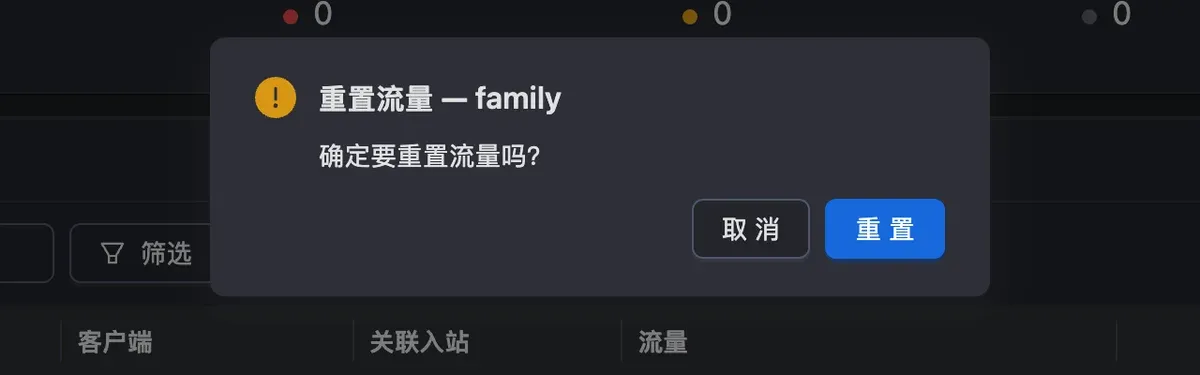
每行前面有五个按钮:二维码、详细信息、重置流量、编辑、删除。二维码和链接是给客户端导入用的,等于这个账号的钥匙,不要发到群里。
- 重置流量:点一下,确认,这个用户的流量从 0 开始算。
- 停用:把“已启用”的开关关掉,顶上“关闭”的数字变成 1。
- 自动停用:流量用完或到期,面板会自动停用。官方 Wiki 写的是每 10 秒检查一次。
第四步:三项安全设置
1. 路由:屏蔽 BT,禁止回国流量
打开“路由”→“基本路由”。“屏蔽 BitTorrent 协议”默认已开,“阻止 IP”里默认就有 Private IPs(私有地址)。
再在“阻止 IP”里加上中国,“阻止域名”留空。REALITY 的官方说明把“禁回国流量”列为配置加分项。
为什么不在“阻止域名”里也选中国:3x-ui 用的域名规则库(Loyalsoldier 的 geosite)把一批在国内能访问的 Google 域名也算作“中国域名”,比如 www.gstatic.com、fonts.googleapis.com。我们一开始两项都选了,结果 iPhone 上 Google 网页打不开,服务器日志显示 www.gstatic.com 被拦下了。只拦中国 IP 不会误伤这些,Google 的这些域名解析出来都是海外 IP。
注意:要在下拉框里输入 cn,然后点列表里带国旗的那一项 China。我们第一次直接打字“China”回车,面板把它当成了一条自定义规则,保存后 Xray 报错起不来:
failed to build routing configuration > invalid field rule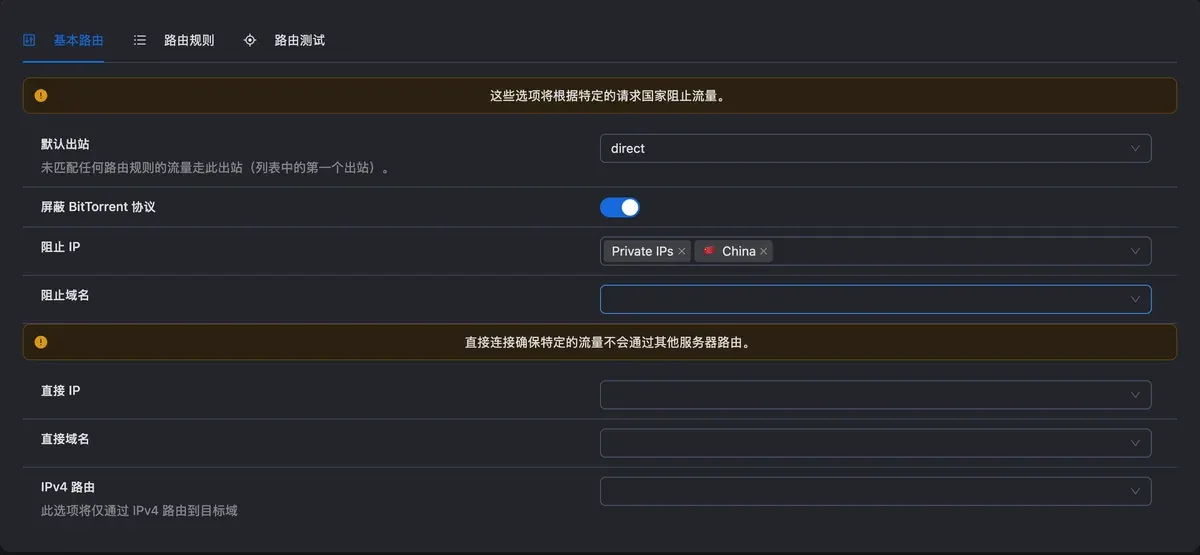
还要改一个地方:“Xray 配置”→“基础配置”→“常规配置”里的**“配置路由域策略”改成 IPIfNonMatch**。默认的 AsIs 不做域名解析,客户端发来的是域名时,“阻止 IP”这条规则根本匹配不上(Xray 路由文档)。改成 IPIfNonMatch 后,没命中其他规则的域名会先解析成 IP,再按“阻止 IP”判断。
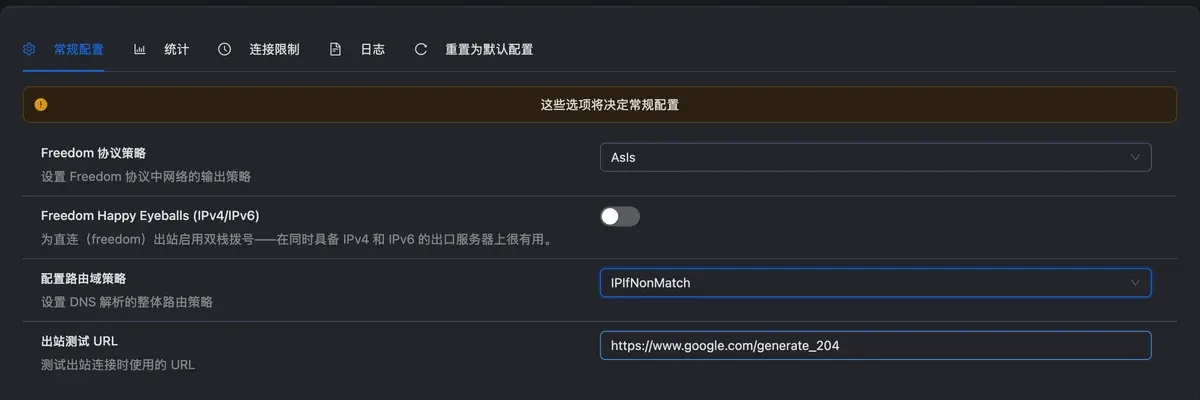
两处都点“保存”,再回首页点“重启”,让 Xray 用上新规则。我们经节点测试:Google、YouTube 正常打开。注意,百度、淘宝这类大网站从海外服务器解析出来的是它们在香港、美国的节点,不属于中国 IP,经服务器访问也能打开,这不算“回国流量”。国内网站本来就该在客户端里设成直连,不走服务器,安卓的设置见v2rayNG 教程。
2. 改面板密码,打开双重验证
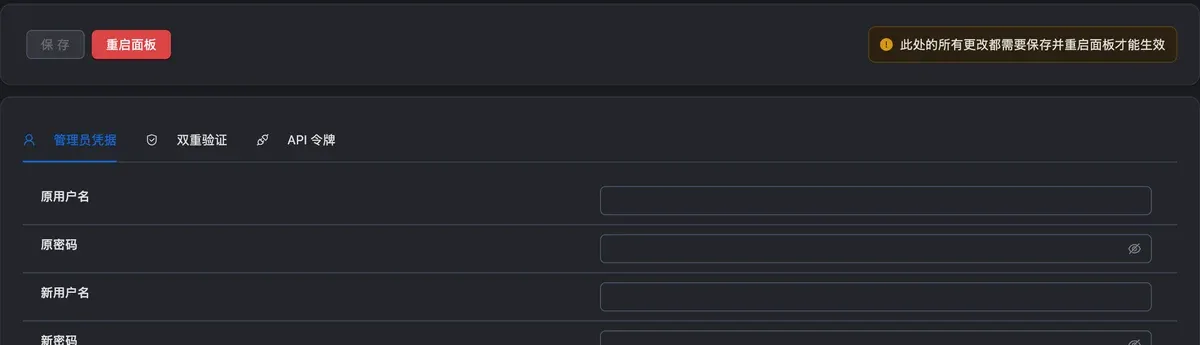
“面板设置”→“安全设定”:填原用户名、原密码和新的用户名、密码,点确定。旁边的“双重验证”打开后,登录要多输一次验证码。

3. 面板端口和路径别外泄
“面板设置”→“常规”里的“面板监听端口”和“URI 路径”,合起来就是面板的地址。官方 Wiki 的建议是:发现有人在试你的密码,就改端口和路径。改完点保存,再点“重启面板”。
顺手做个备份
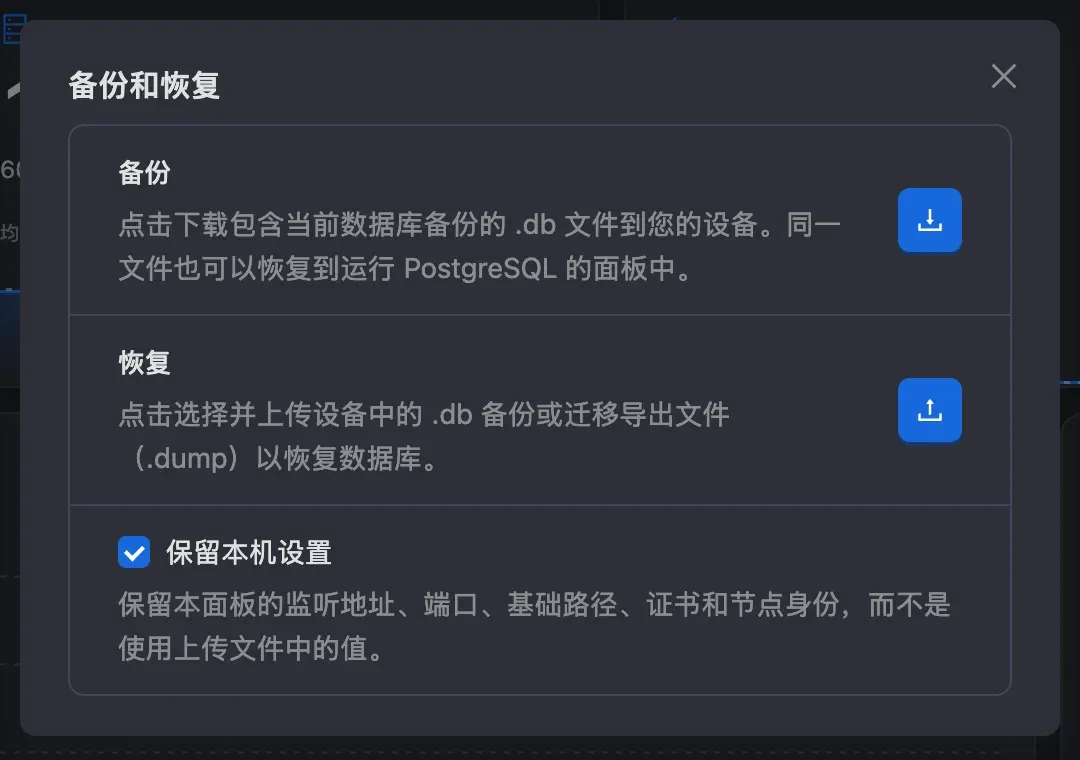
首页“备份和恢复”→“备份”,会下载一个 .db 文件,节点和用户都在里面。换服务器时,用“恢复”上传这个文件就行。
常见问题
**节点建好了,客户端连不上?**先看用户的 Flow 是不是选了 xtls-rprx-vision,再看 SNI 是不是只留了一个、和目标一致。改完路由的话,看首页 Xray 是不是还显示运行中。
**“邮箱”一定要填真邮箱吗?**不用,它只是用户的名字,用来在列表和日志里区分人。名字里不要有空格。
**IP 限制填多少?**一个人一部手机加一台电脑,填 2。填 0 是不限。
**用户流量用完了会怎样?**面板自动停用这个用户;到了“每月重置日”会清零。想提前恢复,手动点“重置流量”。
**备份文件要多久做一次?**每次加了用户或改了节点以后做一次。
更新记录
2026-10-07 更新:Reality 目标从 www.microsoft.com 改成 www.apple.com,微软域名不再推荐;路由的"阻止域名:中国"改为留空,只保留"阻止 IP:中国”,并把路由域策略改为 IPIfNonMatch。原因见正文。
资料来源
核对日期均为 2026 年 10 月 6 日。
- 3x-ui GitHub 仓库和 v3.9.0 发布记录
- 3x-ui 官方 Wiki:常见问题
- Xray 官方文档:路由(protocol 需要开启 sniffing)
- REALITY 仓库说明(配置加分项:禁回国流量)
- Xray-core #6356:www.microsoft.com 证书记录 8273 字节超出上限
- Loyalsoldier v2ray-rules-dat(direct-list 含 full:www.gstatic.com)
2026-10-08 更新:Xray v26.9.30 起 apple 域名也会触发被墙警告,目标网站改为推荐“偷邻居”,见Reality 的 SNI 填什么。