
Windows 怎么连 3x-ui 节点?v2rayN 从下载到分流
不翻车编辑部 · 更新于
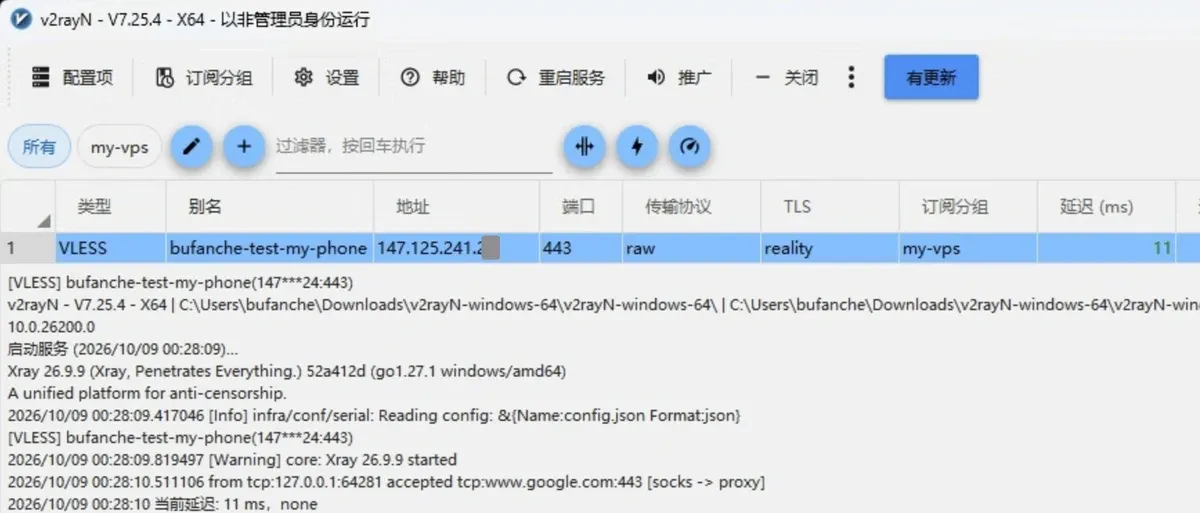
Windows 电脑连 3x-ui 节点,用 v2rayN:免费、开源,和安卓的 v2rayNG 是同一个作者(2dust)。流程是:从 GitHub 下载 v2rayN-windows-64.zip,解压后运行,导入面板的订阅链接,系统代理选“自动配置系统代理”,路由保持“绕过大陆”。我们 2026 年 10 月 9 日在一台 Windows 11 笔记本上实机操作,v2rayN 7.25.4(2026-09-30 发布),服务器是面板配置那篇里的测试服务器(3x-ui v3.9.0、Xray v26.9.30)。导入后节点延迟显示 11 ms,这个数取决于你的网络,以你自己测的为准。
还没装面板、没开用户,先看安装和面板配置。手机用户看安卓 v2rayNG 和 iPhone Clash Mi。
第一步:从 GitHub 下载 v2rayN
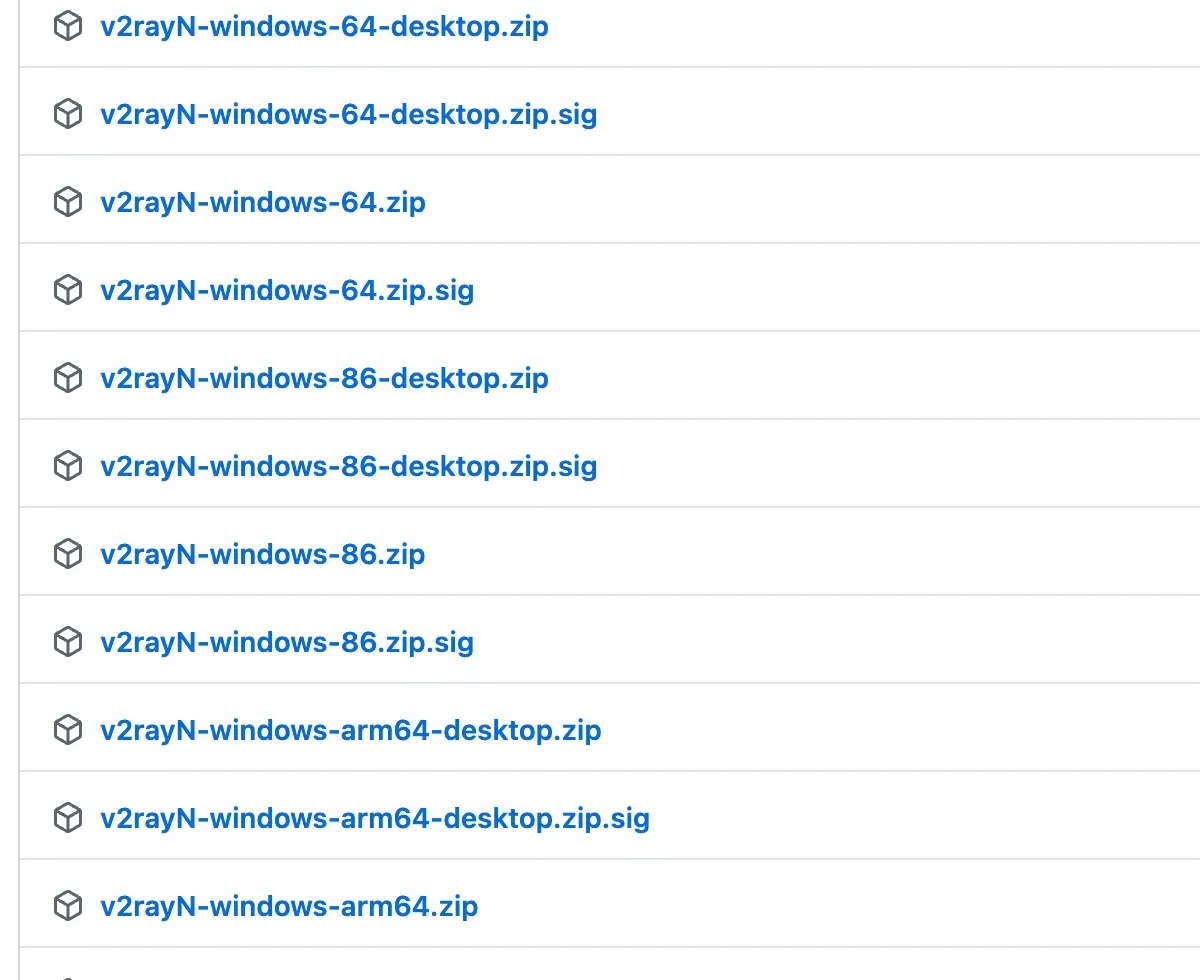
官方下载地址:github.com/2dust/v2rayN/releases。打开 7.25.4,往下翻到 Assets。7.25.5 标着 Pre-release(预发布),不用选它。
| 文件名 | 选不选 |
|---|---|
v2rayN-windows-64.zip |
选这个,160 MB。普通 Windows 电脑都用它,里面已经带了 Xray 内核 |
v2rayN-windows-64-desktop.zip |
换了一套界面(Avalonia)的版本,不用选 |
v2rayN-windows-arm64.zip |
ARM 处理器的笔记本用 |
-86 |
32 位老系统用 |
.sig |
签名文件,不用下 |
官方的发布文件说明写了:zip 是便携版,解压到文件夹就能运行,支持 Windows 10 及以上。
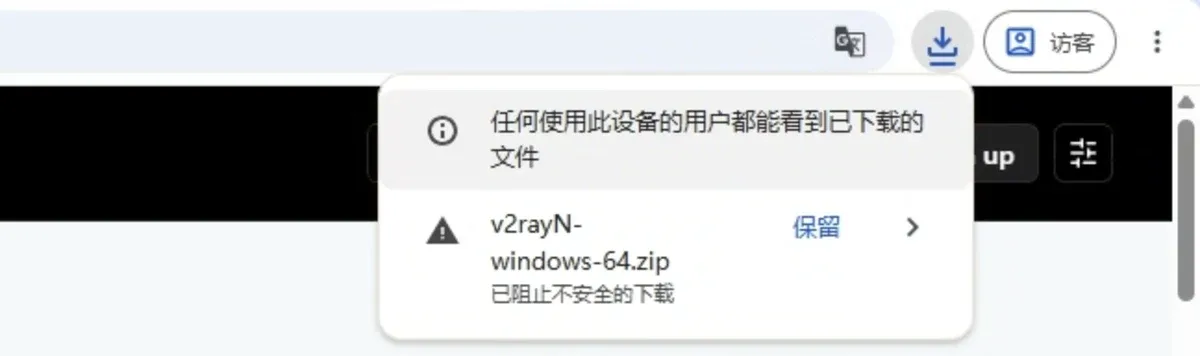
点下载,Chrome 拦了一下,提示“已阻止不安全的下载”。文件是从官方 GitHub 下的,点“保留”。
第二步:解压,过 SmartScreen
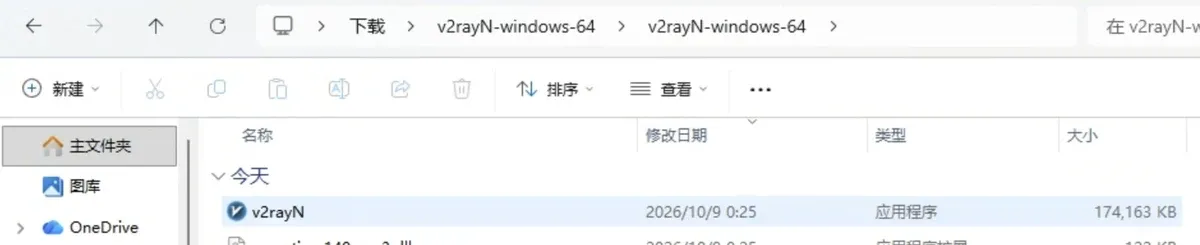
双击下载好的压缩包,点上面的“全部解压缩”,再点“提取”,默认解压到“下载”文件夹。
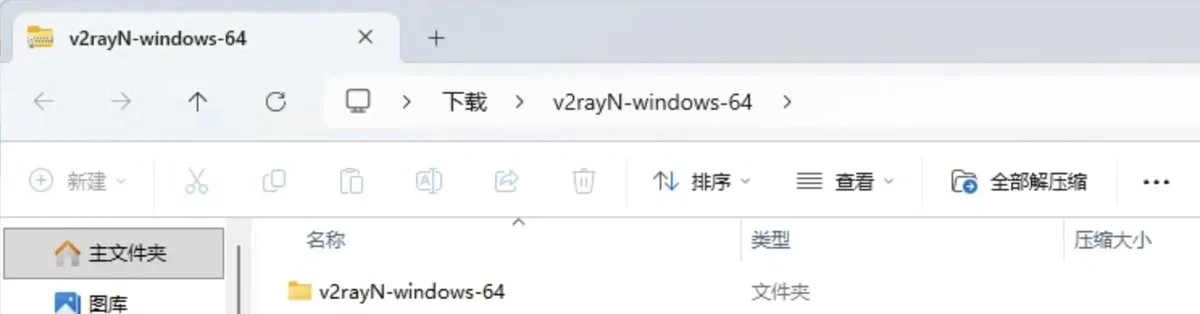
这是便携版,不用安装:解压出来的文件夹就是程序本身,设置也保存在这个文件夹里。以后想换电脑,整个文件夹拷过去就行;文件夹删了,设置也跟着没了。
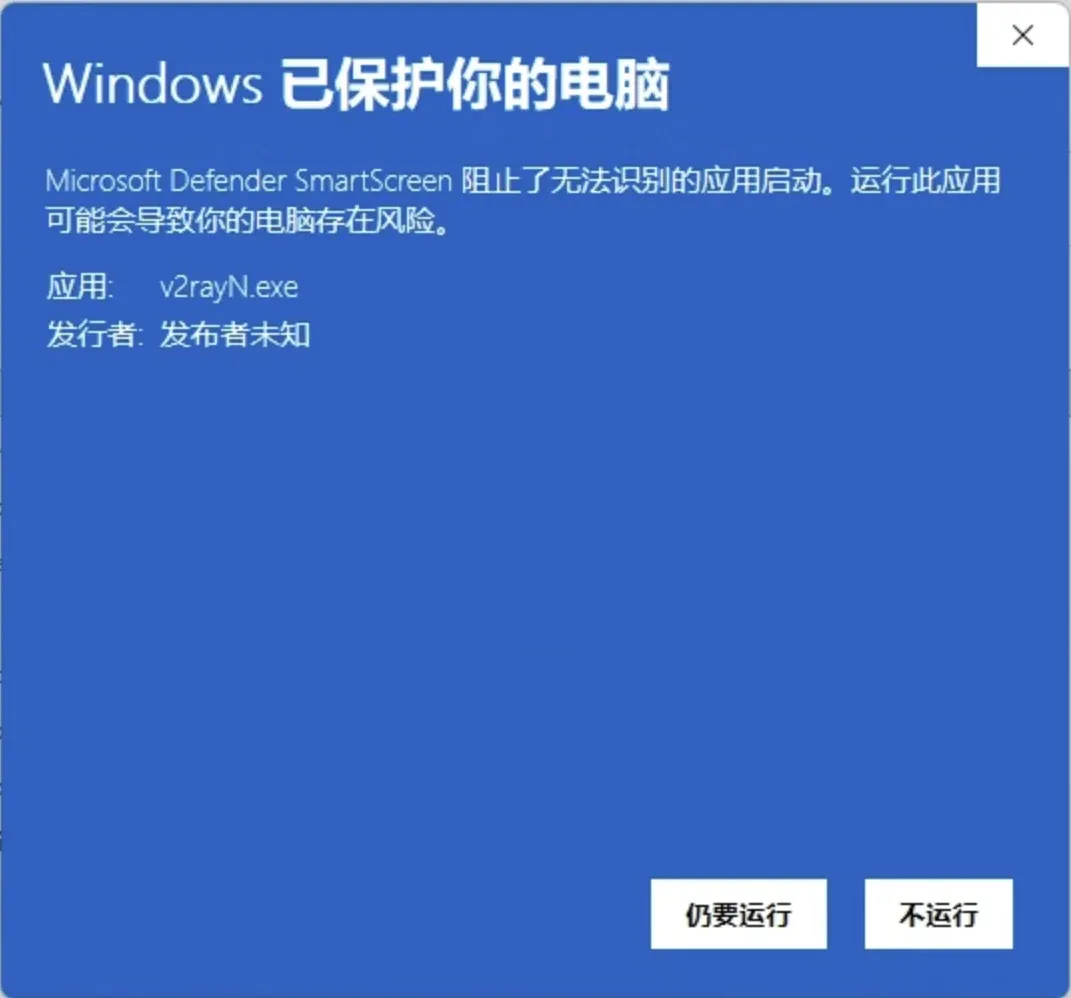
双击 v2rayN,Windows 弹出蓝色的“Windows 已保护你的电脑”,发行者显示“发布者未知”。点“更多信息”,再点“仍要运行”。
打开后是中文界面,标题栏写着“以非管理员身份运行”,这期用的系统代理不需要管理员权限。
第三步:从面板复制 SUB 订阅链接
在电脑浏览器里登录 3x-ui 面板,左边点“客户端”,找到你的用户,点操作栏里的 i 图标(详细信息)。

拉到最下面的“订阅信息”,SUB 这一条就是订阅链接,点右边第一个按钮复制。手机用的也是这条订阅,同一条链接手机、电脑都能导入。
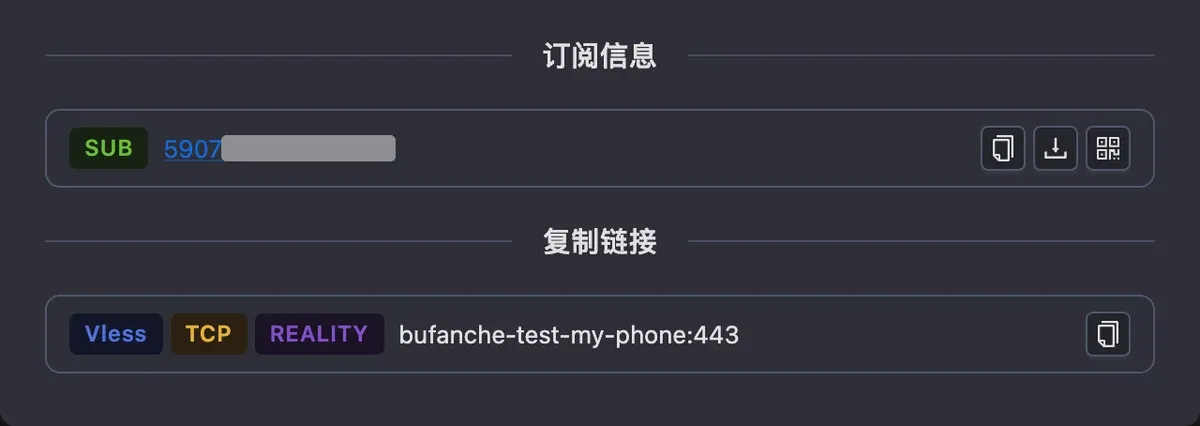
这条链接等于钥匙,别发到群里。
第四步:导入订阅
回到 v2rayN,点“订阅分组”→“订阅分组设置”→“添加”。
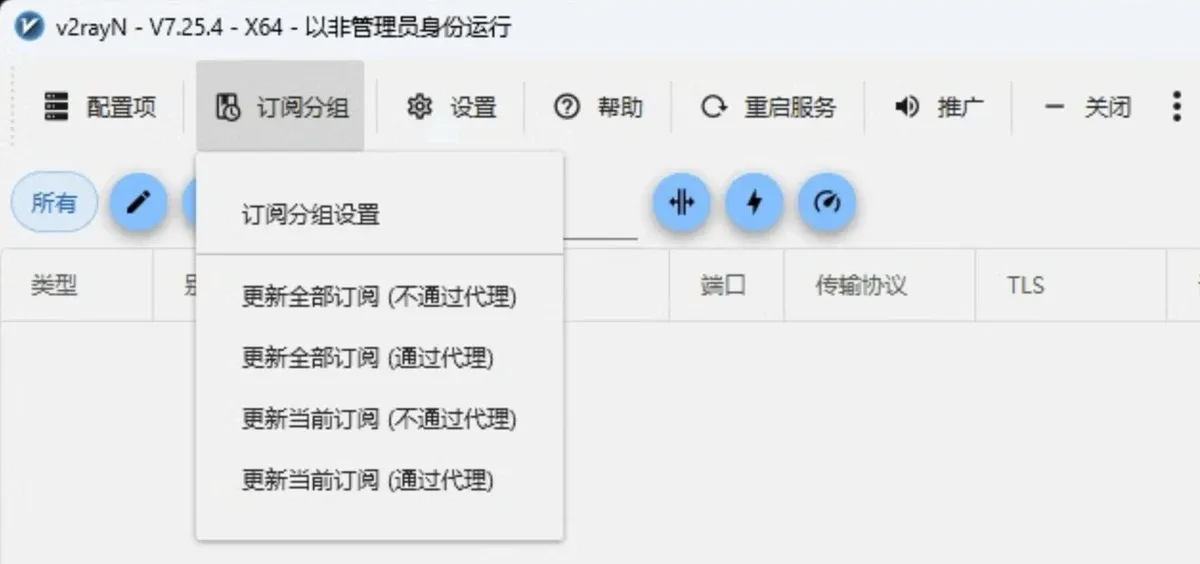
“别名”随便起,我们写 my-vps;“可选地址 (Url)“粘贴刚才复制的链接,其他不用动,点”确定”,再把订阅分组设置窗口关掉。
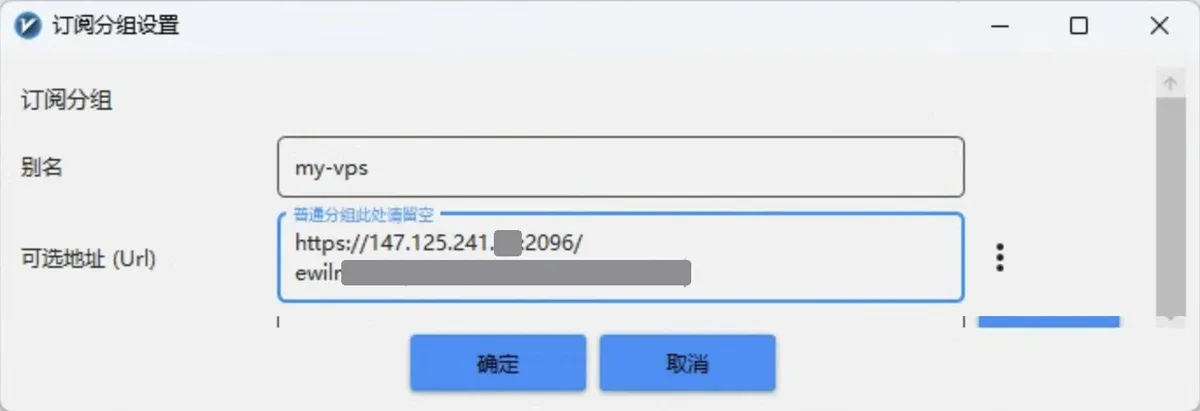
再点“订阅分组”→“更新全部订阅 (不通过代理)”。
节点出来了:类型 VLESS,TLS 一栏是 reality,延迟 11 ms。下面的日志里能看到内核版本是 Xray 26.9.9,它和服务器的 Xray v26.9.30 能连上。
第五步:系统代理选“自动配置系统代理”
节点有了,浏览器还没走它。窗口最下面的“系统代理”默认是“清除系统代理”,也就是不接管。点开,选“自动配置系统代理”。
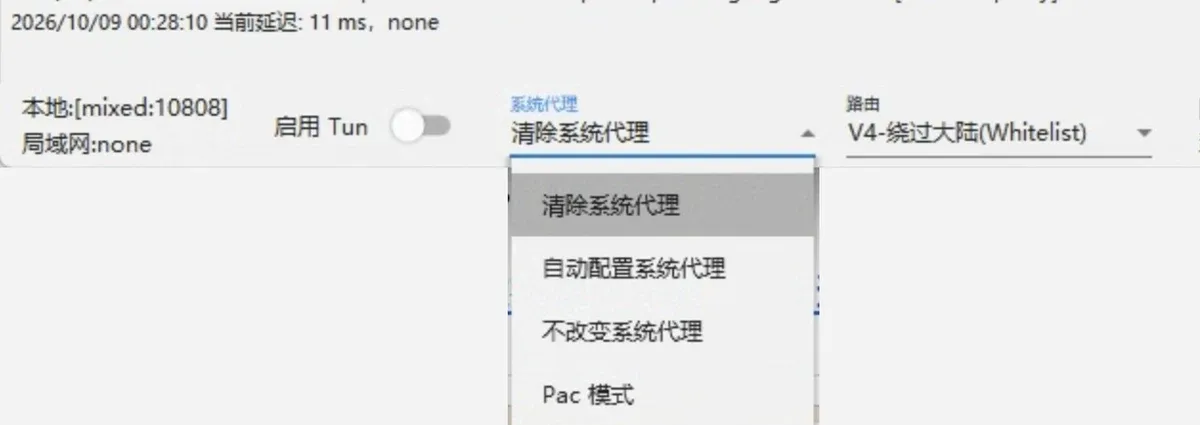
v2rayN 的图标变成红色,日志里多了一行“系统代理设置改变 - ForcedChange”,系统代理就开了。Chrome、Edge 这类跟随系统代理的软件会自动走 v2rayN。
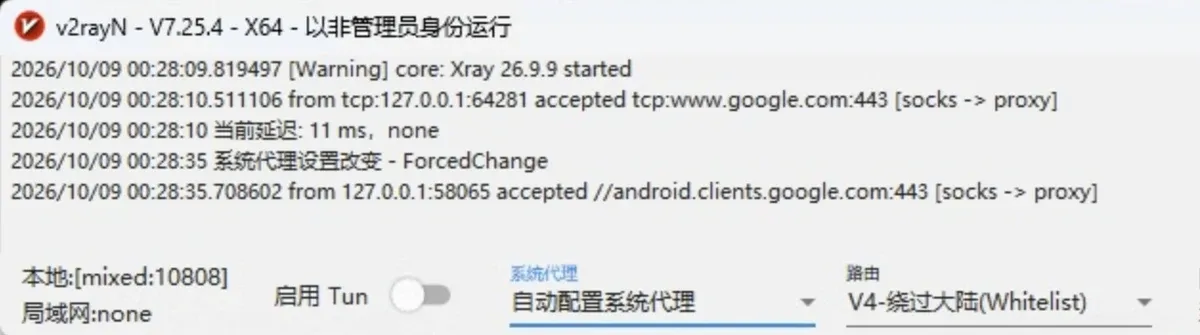
不认系统代理的软件(很多游戏、命令行工具)不会自动走代理,这类情况放到 v2rayN 常见问题那篇讲。
第六步:路由保持“绕过大陆”
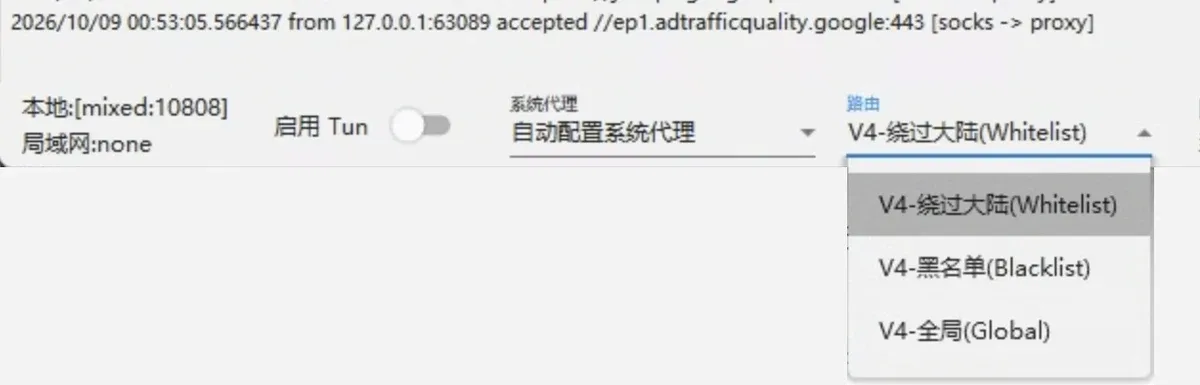
“系统代理”旁边是“路由”,默认是“V4-绕过大陆(Whitelist)”:国内网站直连,其他的走服务器。下拉还有“黑名单”(只让名单里的网站走服务器)和“全局”(全部走服务器)。一般保持“绕过大陆”就行,全局和分流的区别见这篇。
第七步:确认分流生效
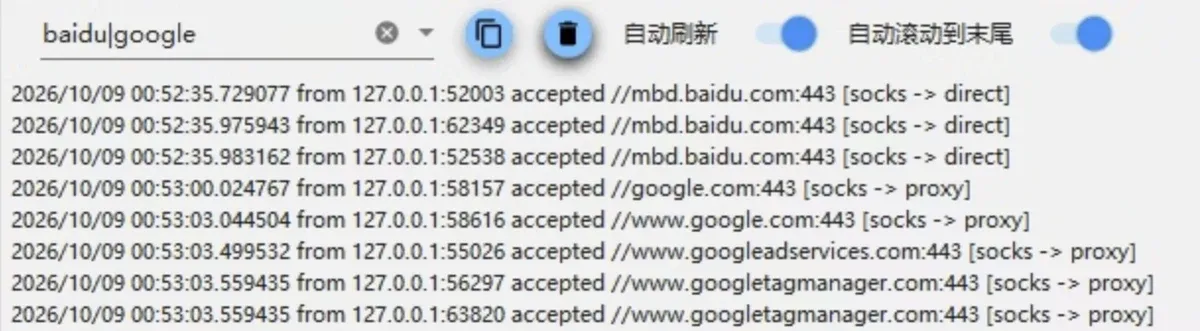
**看日志。**在日志上方的过滤框里输入 baidu|google(竖线表示“或”),再用浏览器打开百度和 Google。百度那几行后面是 [socks -> direct],直连;Google 那几行是 [socks -> proxy],走的服务器。
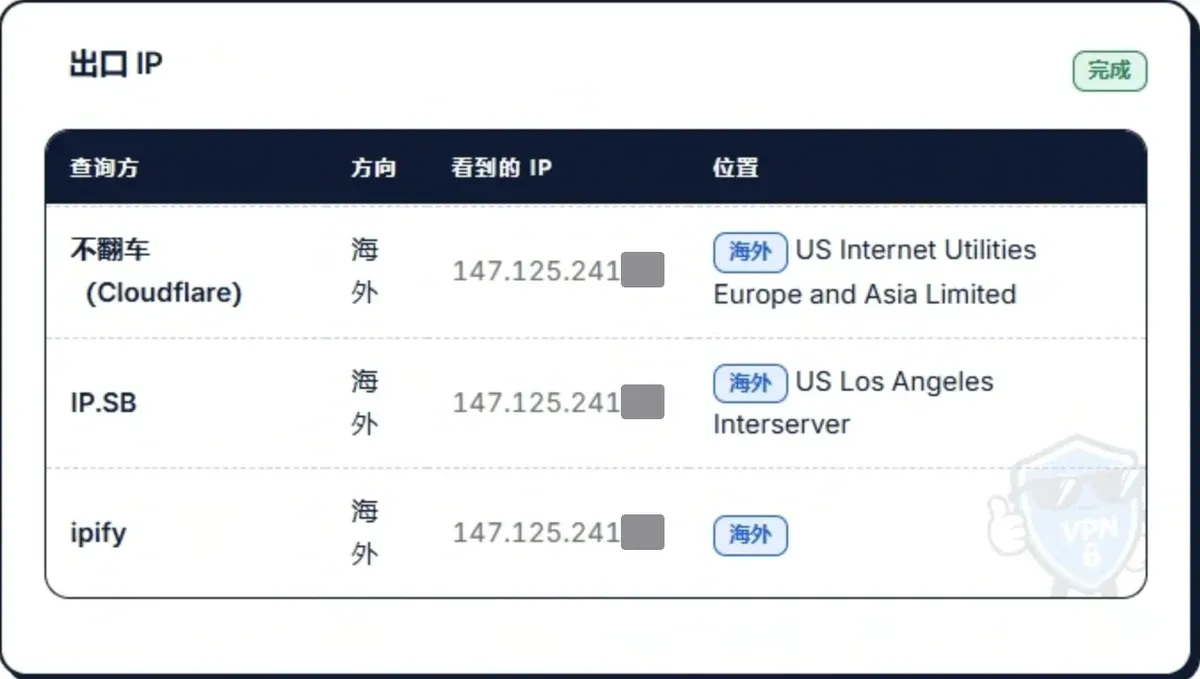
**用分流检测。**打开本站分流检测,海外方向的不翻车(Cloudflare)、IP.SB、ipify 三家看到的都是服务器 IP。
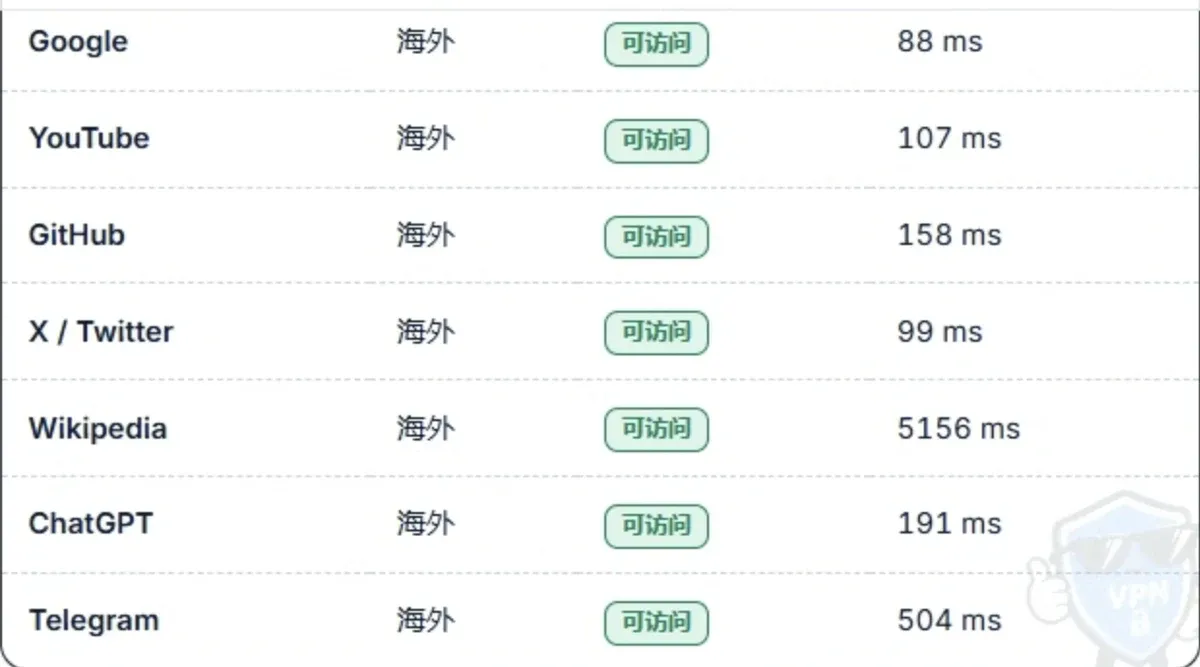
网站连通性一栏,Google、YouTube、GitHub、X、Wikipedia、ChatGPT、Telegram 都显示可访问。
国内那一侧,这次用上面的日志确认。你自己测的时候,分流检测里国内方向看到的应该是本机宽带 IP,海外方向是服务器 IP。
平时怎么用
窗口最小化以后,v2rayN 在右下角托盘里。右键托盘图标,系统代理、路由、更新订阅、退出都在这个菜单里。
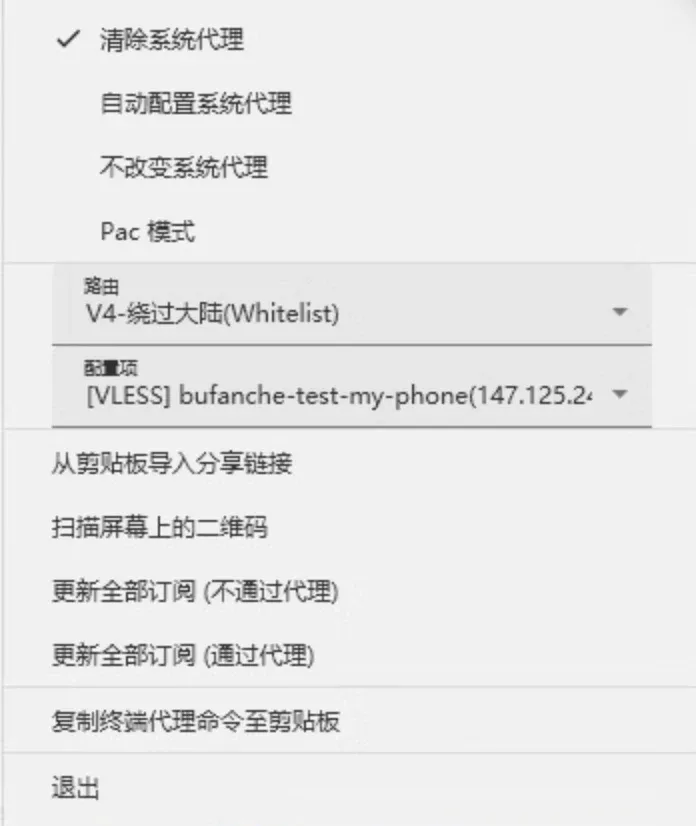
- 服务器那边改了设置(比如换了 Reality 目标网站),在这里点“更新全部订阅”,不然会连不上,原因见 Reality 的 SNI 填什么。
- 不用的时候,先选“清除系统代理”,再点“退出”。
常见问题
**Chrome 说“不安全的下载”,能保留吗?**从官方 GitHub 发布页(github.com/2dust/v2rayN/releases)下的就点保留。别从搜索出来的“v2rayN 官网”下载站下,冒牌官网的套路见这篇调查。
**手机和电脑能用同一个订阅吗?**能。我们这期导入的就是手机那期用的同一个用户的订阅。
**节点延迟显示 -1,或者连不上?**先回面板看用户开关、流量和到期时间,再按节点超时怎么办一项项排查。
**要不要开“启用 Tun”?**只用浏览器的话不用,系统代理就够了。Tun 需要以管理员身份运行,和开机启动、端口占用这些问题一起放在 v2rayN 常见问题那篇讲。
资料来源
核对日期均为 2026 年 10 月 9 日。